Le Guide de la Gestion d'Équipe sur TendHunter
La réponse à un appel d'offres est rarement l'affaire d'une seule personne. C'est un processus complexe qui exige la collaboration d'une équipe. Gérer cette collaboration de manière efficace et sécurisée est la clé pour maximiser vos chances de succès.
Chez TendHunter, nous avons conçu notre plateforme non seulement comme un moteur de recherche intelligent, mais aussi comme un véritable espace de travail collaboratif. C'est pourquoi nous avons intégré un système de gestion d'équipe flexible et puissant, vous permettant de structurer votre organisation et vos projets avec précision.
Ce guide vous expliquera les avantages de cette fonctionnalité et vous montrera, étape par étape, comment gérer les rôles et les permissions au niveau de votre entreprise et de chacun de vos projets.
1. L'Avantage Stratégique d'une Équipe Bien Gérée
Pourquoi avons-nous accordé autant d'importance à la gestion d'équipe ? Parce qu'elle répond à des besoins fondamentaux pour toute entreprise cherchant à conquérir de nouveaux marchés :
- Centralisation Stratégique : Toute votre équipe travaille sur une plateforme unique. Fini les échanges d'e-mails désorganisés et les versions multiples de documents. Chaque information, chaque décision est centralisée au sein du projet sur TendHunter.
- Sécurité et Contrôle Accrus : Fini le partage de mots de passe. Chaque membre accède à la plateforme avec ses propres identifiants. Grâce à un système de rôles précis, vous contrôlez qui peut voir quoi et qui peut faire quoi, protégeant ainsi vos informations stratégiques.
- Efficacité Opérationnelle : En attribuant des rôles spécifiques (manager, membre, observateur), vous clarifiez les responsabilités de chacun. Les bonnes personnes ont accès aux bons outils pour faire avancer le projet, de l'analyse de l'appel d'offres à la préparation de la réponse.
- Flexibilité et Adaptabilité : Chaque projet est unique. Notre système vous permet de constituer une équipe sur mesure pour chaque appel d'offres, en y incluant les experts pertinents, sans pour autant leur donner accès à tous les projets de l'entreprise.
2. La Base : Gérer l'Équipe de Votre Entreprise
Tout commence par la configuration de votre équipe au niveau de l'entreprise. C'est ici que vous décidez qui a accès à votre espace de travail global sur TendHunter.
Pour accéder à cette section, un administrateur doit suivre ce chemin : Espace de travail -> Paramètres -> Équipe.
Les Rôles au Niveau de l'Entreprise
Il existe deux rôles principaux :
- Administrateur : Il dispose des pleins pouvoirs sur le compte de l'entreprise. Par défaut, le créateur du compte est administrateur. Il dispose également de tous les droits de gestion sur les projets de l'entreprise et leurs fonctionnalités. Ses privilèges incluent :
- ✅ Inviter des collaborateurs.
- ✅ Modifier les rôles de tous les membres (y compris d'autres administrateurs).
- ✅ Bloquer ou réactiver des membres.
- ✅ Supprimer des projets (privilège exclusif pour des raisons de sécurité).
- Collaborateur : C'est le rôle standard pour les membres de votre équipe. Un collaborateur peut créer des projets, y participer et utiliser toutes les fonctionnalités opérationnelles de TendHunter. Cependant, il ne peut pas gérer l'équipe de l'entreprise (inviter, bloquer, etc.).
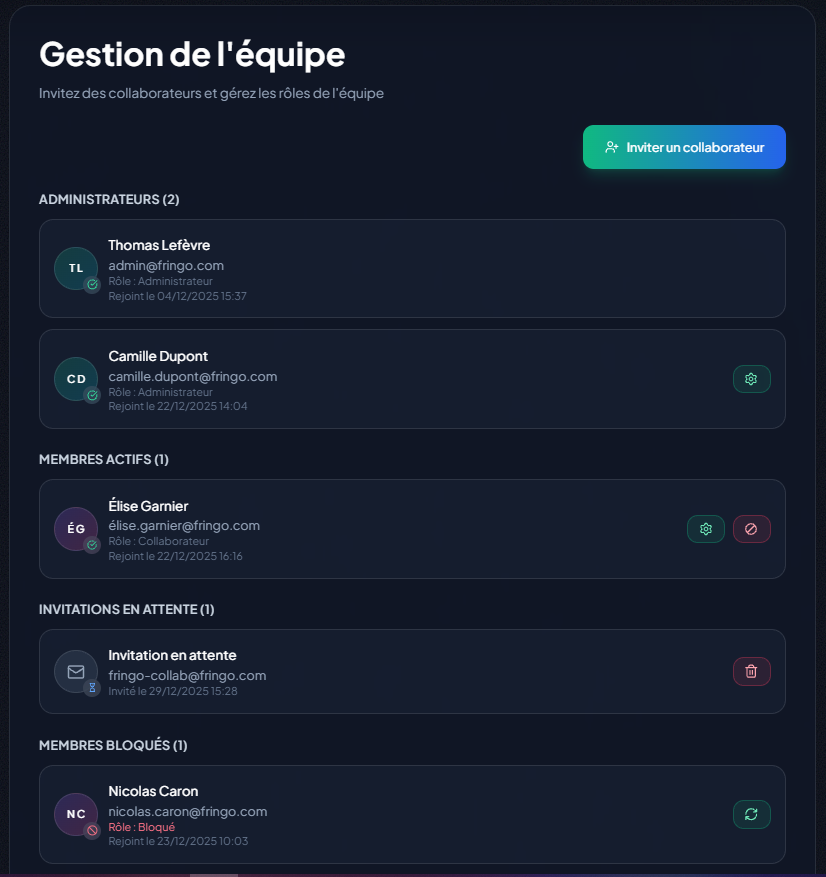
Comment Gérer l'Équipe de l'Entreprise ?
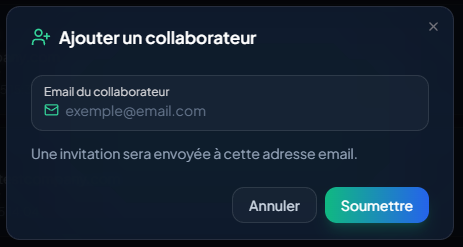
- Inviter un collaborateur : Cliquez sur le bouton "Inviter un collaborateur" et saisissez son adresse e-mail. La personne recevra une invitation par e-mail contenant un lien et un code secret pour finaliser son inscription sécurisée.
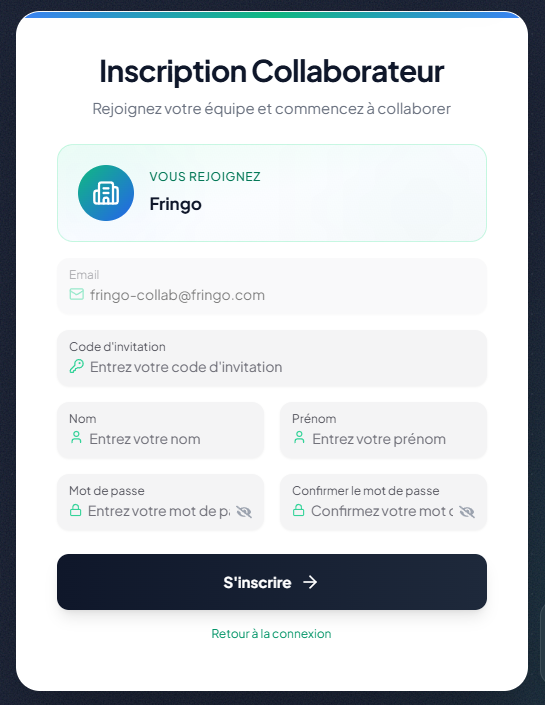
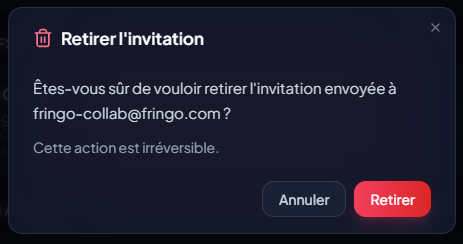
- Gérer les invitations en attente : Si une personne invitée n'a pas encore créé son compte, vous pouvez annuler l'invitation en cliquant sur l'icône de suppression. Ceci peut être utile en cas de changement dans l'équipe ou pour des raisons de sécurité.

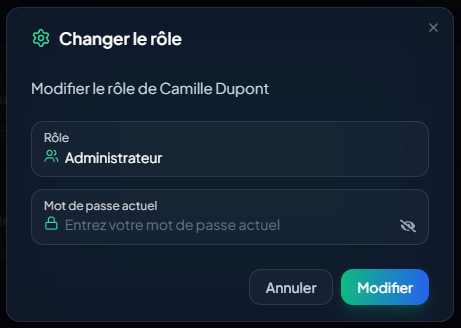
- Changer le rôle d'un membre : Cliquez sur le bouton dédié pour faire passer un membre de "Collaborateur" à "Administrateur" (ou vice-versa).
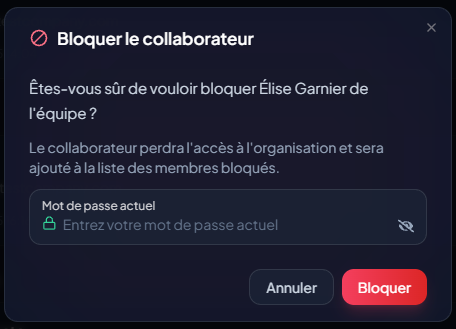
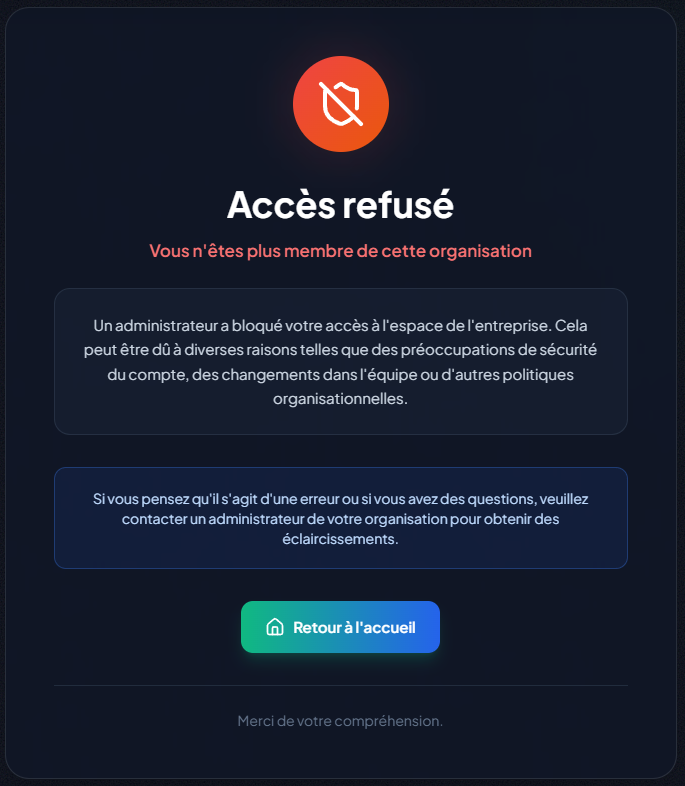
- Bloquer un membre : Si un collaborateur quitte l'entreprise, vous pouvez le bloquer. Il perdra immédiatement l'accès à votre espace de travail. Les membres bloqués apparaissent dans une liste séparée, visible uniquement par les administrateurs, et peuvent être réactivés si besoin.
3. Au Cœur de l'Action : Gérer l'Équipe d'un Projet
Chaque projet d'appel d'offres est une mission à part entière, avec sa propre équipe.
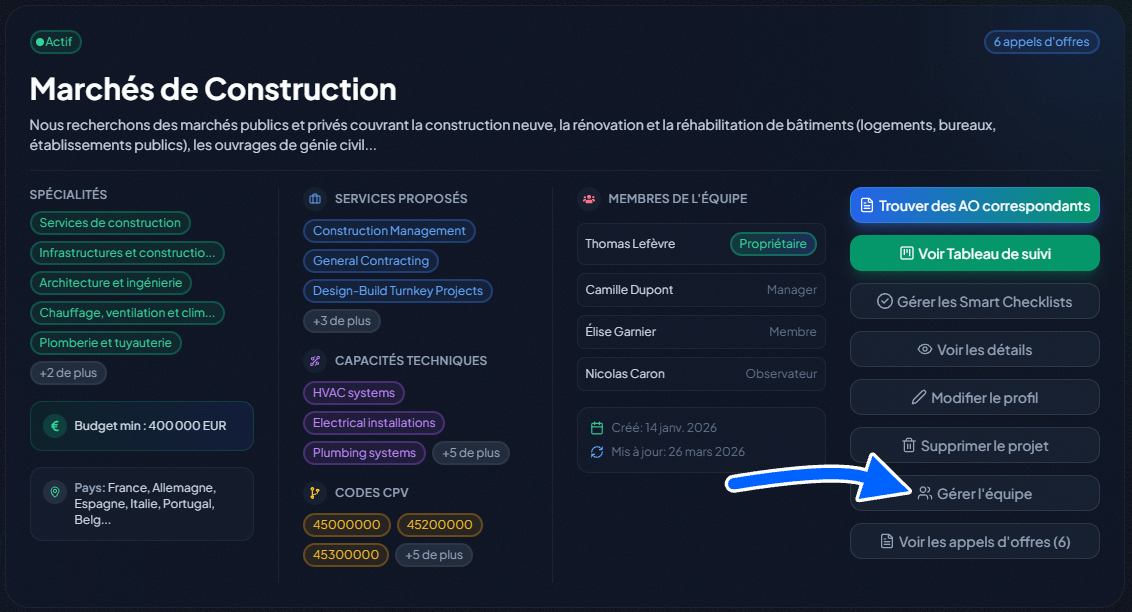
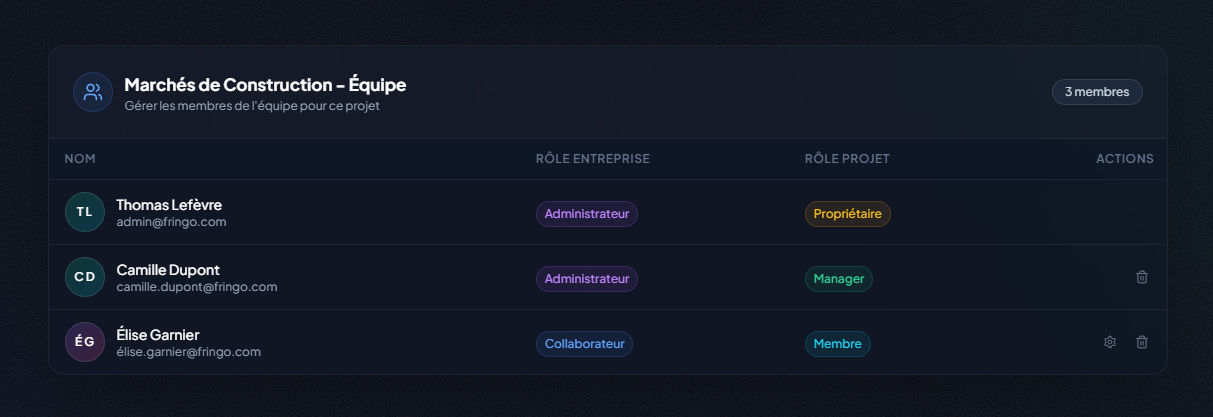
Pour gérer l'équipe d'un projet spécifique, cliquez sur le bouton "Gérer l'équipe" sur la carte du projet.
Les Rôles au Sein d'un Projet
Ici, les rôles sont plus granulaires pour s'adapter aux besoins opérationnels :
- Propriétaire : L'utilisateur (administrateur ou collaborateur) qui a créé le projet. Son rôle est immuable et il ne peut pas être retiré du projet. Il dispose de tous les droits de gestion sur ce projet.
- Manager : Dispose de droits de gestion étendus sur le projet, comparables à ceux du Propriétaire. Il peut gérer l'équipe du projet, modifier le profil du projet, ajouter ou retirer des appels d'offres et piloter l'ensemble des fonctionnalités opérationnelles (Smart Checklists, Gestion de Tâches, Assistant Documents IA, etc.). À la différence du Propriétaire, un Manager peut être retiré de l'équipe par le Propriétaire, un autre Manager ou un Admin d'entreprise.
- Membre : Rôle opérationnel intermédiaire, situé entre le Manager et l’Observateur. Le Membre dispose de l’ensemble des droits du Manager, à l’exception de la gestion de l’équipe du projet. Il ne peut pas supprimer des documents dans l’Assistant Documents IA, ni supprimer des tâches dans la gestion des tâches par appel d’offres.
- Observateur : Un rôle principalement en lecture, mais avec quelques capacités d'enrichissement non destructives. L'Observateur peut consulter le projet, son tableau de suivi et tous les détails des appels d'offres. Il peut également lancer les Smart Checklists pour évaluer un AO, ajouter des notes à l'espace de soumission de chaque AO et commenter les tâches. En revanche, il ne peut ni modifier le profil du projet, ni ajouter ou retirer des AO, ni gérer l'équipe, ni modifier les détails de l'offre, ni changer la priorité ou les assignations, ni créer/modifier/supprimer des tâches, ni gérer les Smart Checklists au niveau du projet, ni supprimer des fichiers de l'Assistant Documents IA.
Qui peut gérer l'équipe d'un projet ?
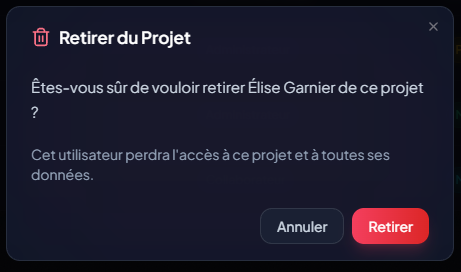
Les droits de gestion (ajouter, retirer, changer les rôles des membres) sont réservés :
- Au Propriétaire du projet.
- Aux Managers du projet.
- Aux Administrateurs de l'entreprise (ils ont un droit de supervision sur tous les projets, même s'ils n'en font pas partie).
Règles d'Attribution des Rôles :
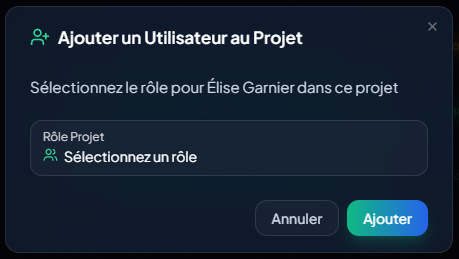
- Un collaborateur de l'entreprise peut être ajouté à un projet en tant que Manager, Membre ou Observateur.
- Un administrateur de l'entreprise, s'il est ajouté à un projet, ne peut avoir que le rôle de Manager, reflétant son statut hiérarchique.
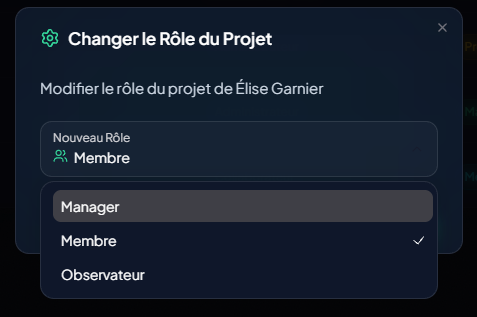
Remarque importante sur le changement de rôle :
Pour maintenir la cohérence et la sécurité, notre système est intelligent. Si un collaborateur fait déjà partie de plusieurs projets (avec un rôle de "Membre" ou "Observateur") et qu'un administrateur décide de le promouvoir au rang d'Administrateur de l'entreprise, son rôle dans tous ces projets sera automatiquement mis à jour vers "Manager". Cela garantit que son niveau de permission dans les projets reflète toujours son statut global dans l'organisation.
Dans le sens inverse : si un Admin d'entreprise est rétrogradé en Collaborateur, ses rôles dans les projets où il était présent en tant que Manager (par héritage hiérarchique) ne sont PAS automatiquement modifiés. L'Admin promoteur doit, le cas échéant, ajuster manuellement le rôle de cette personne dans chaque projet concerné. Cela garantit que la rétrogradation au niveau entreprise n'entraîne pas de perte involontaire d'accès opérationnel sur un projet en cours.
4. Tableau Récapitulatif des Permissions
Pour y voir clair, voici un tableau détaillé des actions possibles en fonction des rôles.
Note : Un Administrateur d'Entreprise a des permissions étendues qui peuvent outrepasser son rôle dans un projet spécifique.
| Action | Admin entreprise | Propriétaire | Manager projet | Membre projet | Observateur projet | Collab. hors projet |
|---|---|---|---|---|---|---|
| Gestion de l'entreprise | ||||||
| Gérer l'équipe d'entreprise (inviter, bloquer, changer les rôles) | ✅ | ❌ | ❌ | ❌ | ❌ | ❌ |
| Créer des projets | ✅ | ✅ | ✅ | ✅ | ✅ | ✅ |
| Supprimer n'importe quel projet | ✅ | ❌ | ❌ | ❌ | ❌ | ❌ |
| Gérer la Base de Connaissances Entreprise | ✅ | ✅ | ✅ | ✅ | ✅ | ✅ |
| Gestion du projet | ||||||
| Gérer l'équipe du projet | ✅ | ✅ | ✅ | ❌ | ❌ | ❌ |
| Modifier le profil du projet | ✅ | ✅ | ✅ | ✅ | ❌ | ❌ |
| Ajouter / Retirer des appels d'offres | ✅ | ✅ | ✅ | ✅ | ❌ | ❌ |
| Gérer les Smart Checklists du projet (créer / modifier / supprimer) | ✅ | ✅ | ✅ | ✅ | ❌ | ❌ |
| Tableau de suivi et carte d'AO | ||||||
| Voir le tableau de suivi (Kanban) du projet | ✅ | ✅ | ✅ | ✅ | ✅ | ❌ |
| Déplacer une carte d'AO entre les colonnes (changer de statut) | ✅ | ✅ | ✅ | ✅ | ❌ | ❌ |
| Changer la priorité d'un AO | ✅ | ✅ | ✅ | ✅ | ❌ | ❌ |
| Assigner des membres de l'équipe à un AO spécifique | ✅ | ✅ | ✅ | ✅ | ❌ | ❌ |
| Accéder à la fiche de l'AO | ✅ | ✅ | ✅ | ✅ | ✅ | ❌ |
| Accéder à l'espace de soumission de l'AO | ✅ | ✅ | ✅ | ✅ | ✅ | ❌ |
| Accéder à l'analyse IA de correspondance | ✅ | ✅ | ✅ | ✅ | ✅ | ❌ |
| Espace de soumission d'AO | ||||||
| Consulter l'espace de soumission d'AO (détails, rappels, notes, journal) | ✅ | ✅ | ✅ | ✅ | ✅ | ❌ |
| Modifier les détails de l'offre (montant, dates) | ✅ | ✅ | ✅ | ✅ | ❌ | ❌ |
| Créer / modifier / supprimer des rappels | ✅ | ✅ | ✅ | ✅ | ❌ | ❌ |
| Ajouter une note textuelle au dossier | ✅ | ✅ | ✅ | ✅ | ✅ | ❌ |
| Épingler / dépingler une note | ✅ | ✅ | ✅ | ✅ | ✅ | ❌ |
| Assistant IA de Documents (au niveau de chaque AO) | ||||||
| Ouvrir l'Assistant IA Documents | ✅ | ✅ | ✅ | ✅ | ✅ | ❌ |
| Téléverser des sources (documents de l'AO) | ✅ | ✅ | ✅ | ✅ | ✅ | ❌ |
| Sélectionner / désélectionner les sources (AO + Base de Connaissances) | ✅ | ✅ | ✅ | ✅ | ✅ | ❌ |
| Discuter avec l'agent IA (sessions de chat) | ✅ | ✅ | ✅ | ✅ | ✅ | ❌ |
| Générer / supprimer des rapports | ✅ | ✅ | ✅ | ✅ | ✅ | ❌ |
| Supprimer des fichiers / sources téléversés | ✅ | ✅ | ✅ | ❌ | ❌ | ❌ |
| Smart Checklists (exécution au niveau AO) | ||||||
| Voir les checklists disponibles pour le projet | ✅ | ✅ | ✅ | ✅ | ✅ | ❌ |
| Lancer une Smart Checklist sur un AO | ✅ | ✅ | ✅ | ✅ | ✅ | ❌ |
| Consulter les résultats des checklists exécutées | ✅ | ✅ | ✅ | ✅ | ✅ | ❌ |
| Relancer une checklist (mise à jour des résultats) | ✅ | ✅ | ✅ | ✅ | ✅ | ❌ |
| Gestion de Tâches par AO | ||||||
| Consulter les tâches d'un AO | ✅ | ✅ | ✅ | ✅ | ✅ | ❌ |
| Créer une tâche | ✅ | ✅ | ✅ | ✅ | ❌ | ❌ |
| Modifier une tâche (titre, description, priorité, statut, échéance, assignations, sous-tâches) | ✅ | ✅ | ✅ | ✅ | ❌ | ❌ |
| Commenter une tâche | ✅ | ✅ | ✅ | ✅ | ✅ | ❌ |
| Consulter le journal d'activité d'une tâche | ✅ | ✅ | ✅ | ✅ | ✅ | ❌ |
| Supprimer une tâche | ✅ | ✅ | ✅ | ❌ | ❌ | ❌ |
Lignes clés à retenir
- Suppression des fichiers Assistant IA et suppression des tâches : ces deux actions destructives sont réservées aux Admins d'entreprise, Propriétaires et Managers de projet.
- Base de Connaissances Entreprise : c'est une ressource au niveau entreprise (et non projet). Tout collaborateur du compte y a accès, quel que soit son rôle dans un projet donné — y compris un Observateur de projet, puisqu'il reste un Collaborateur d'entreprise.
- Observateur de projet : peut LIRE l'analyse IA, lancer des Smart Checklists, utilise l'Assistant IA de Documents, ajouter des notes et commenter les tâches, mais ne peut RIEN modifier (priorité, statut, profil, détails de l'offre, tâches, fichiers).
- Collaborateur hors projet : ne voit rien des données du projet (tableau, AO, dossiers, Assistant IA, checklists, tâches). Il garde uniquement les permissions au niveau entreprise (créer un projet, accéder à la Base de Connaissances).
Conclusion : Votre Équipe, Votre Force
La fonctionnalité de gestion d'équipe de TendHunter transforme la manière dont vous abordez les appels d'offres. En structurant vos équipes avec clarté et sécurité — et en articulant ces rôles avec l'ensemble des outils opérationnels de la plateforme (Tableau de suivi, Assistant IA de Documents, Smart Checklists et Gestion de Tâches) — vous libérez le potentiel collaboratif de vos experts et alignez tout le monde vers un objectif commun : gagner.
Nous vous invitons à explorer ces fonctionnalités dès aujourd'hui. Commencez par inviter vos collaborateurs clés et structurez votre premier projet en équipe.